ScaniverseのGLBデータは、図面・PDFと紐づけることで初めて現場で使える情報資産になります。しかし、多くの現場で「スキャンして保存しただけで終わっている」ケースが少なくありません。
3Dモデルだけでは形状はわかりますが、実際の業務ではそれだけでは不十分です。
形状情報と周辺資料が結びついていないと、判断材料として活用しにくいのが実情です。
そこで有効なのが、図面・PDF・写真・3Dデータを1つにまとめ、相互に紐づける判断支援ツール「AnnoLink」です。Scaniverseで取得したGLBデータを起点に、必要な資料へ容易にアクセスできる環境を構築できます。
AnnoLinkは以下の形式に対応しています。
AnnoLinkはSplat Dataを直接扱いません。実務で活用する場合は、GLBまたはSTL形式に変換・出力したデータをご用意ください。
保全・改修の現場では、3Dモデル(現物の視覚化)だけでなく、以下の資料も同時に確認する必要があります。
技術資料:図面、仕様書、部品表手順書:PDFマニュアル、点検要領、作業標準記録類:不具合写真、点検履歴、補修記録
これらがバラバラだと、3Dモデルを見た後に何度も資料を探す手間が発生します。AnnoLinkを使えば、3Dモデルの特定箇所に資料を直接紐づけできます。 3Dモデルを見ながら「この部分のマニュアルを開く」「過去の不具合写真を確認する」といった操作がシームレスに可能になり、資料探しの時間を大幅に削減できます。
具体的な流れは以下の通りです。
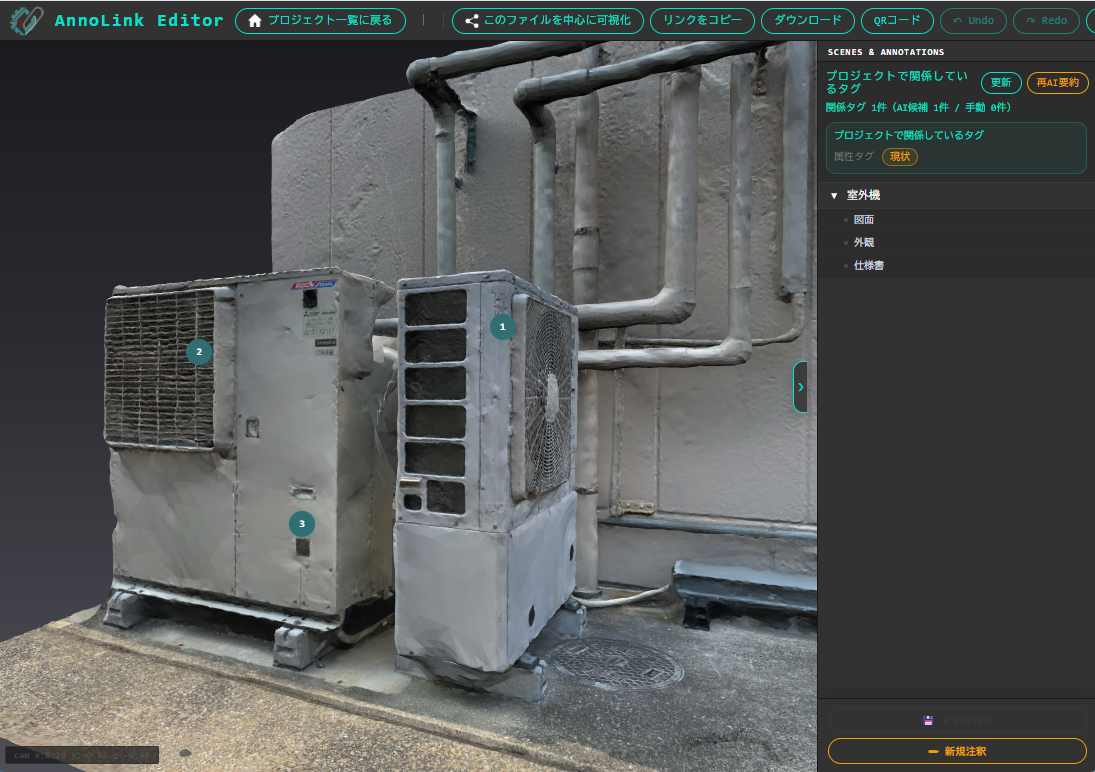
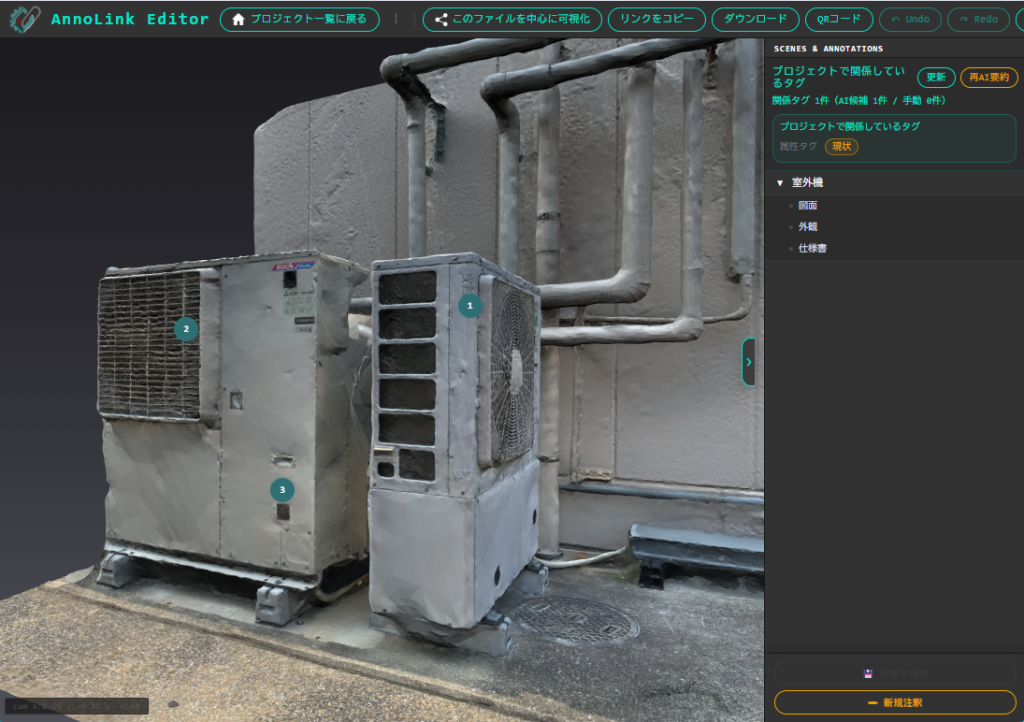
サンプルはこちら:https://vrl.atinde.com/ANNOLINK/AnnoLinkEditor/?project=3dscanmodel①、②、③のマーカーをクリックしてみてください。この3Dを基準に資料の関係性を確認するにはこちら:関係図の表示
長年稼働した設備では「現物と図面が一致しない」「改造履歴が不明」といった課題がよくあります。 現状を3DスキャンしてGLB化し、そこに既存図面や不具合履歴、交換手順を紐づけることで、現物を起点とした関連資料の情報マップを作れます。確認漏れや思い込みや、資料探しの時間を減らします。
改修工事では施工前の状態を正確に記録することが重要です。 3Dモデルで周辺機器との位置関係をわかりやすく残し、改修図面や仕様書、打合せ資料を紐づけることで、関係者間の合意形成と変更理由の後追い確認がしやすくなります。
トラブル発生時、原因究明には複数の資料を横断的に確認する必要があります。 AnnoLink上で不具合箇所に作業標準、過去トラブル事例、検査記録をまとめておけば、調査時の確認作業を大幅に効率化できます。
3Dスキャンは現場のデジタル化に非常に有効な手段です。しかし、モデルをただ保存するだけでは業務効率化にはつながりません。
大切なのは、GLB・STLの3Dモデルを図面、PDF、写真、点検記録と連携させ、必要な情報へ即座にアクセスできる入り口にすることです。
AnnoLinkを活用することで、3Dスキャンしたデータを保全・改修・設計レビューで実際に役立つ資産に変えられます。現場でもオフィスでも、迅速で正確な判断をサポートする第一歩となります。まず1つの設備をGLB化し、AnnoLinkで図面と紐づけるところから始めてみてください。