3DViewerは、Webブラウザだけで3Dデータを表示できる無料ツールです。
ソフトのインストールやユーザー登録は不要。サーバのファイルをアップロード不要。
サイトを開いて、GLB / STL / PLY などの3Dファイルをドラッグ&ドロップするだけで、その場でモデルを確認できます。GLB、STLへの変換はこちらご参照ください
「とりあえず形だけ見たい」「お客さまに簡単に3Dを見せたい」そんなときに、すぐに使える “お手軽3Dビューア” です。
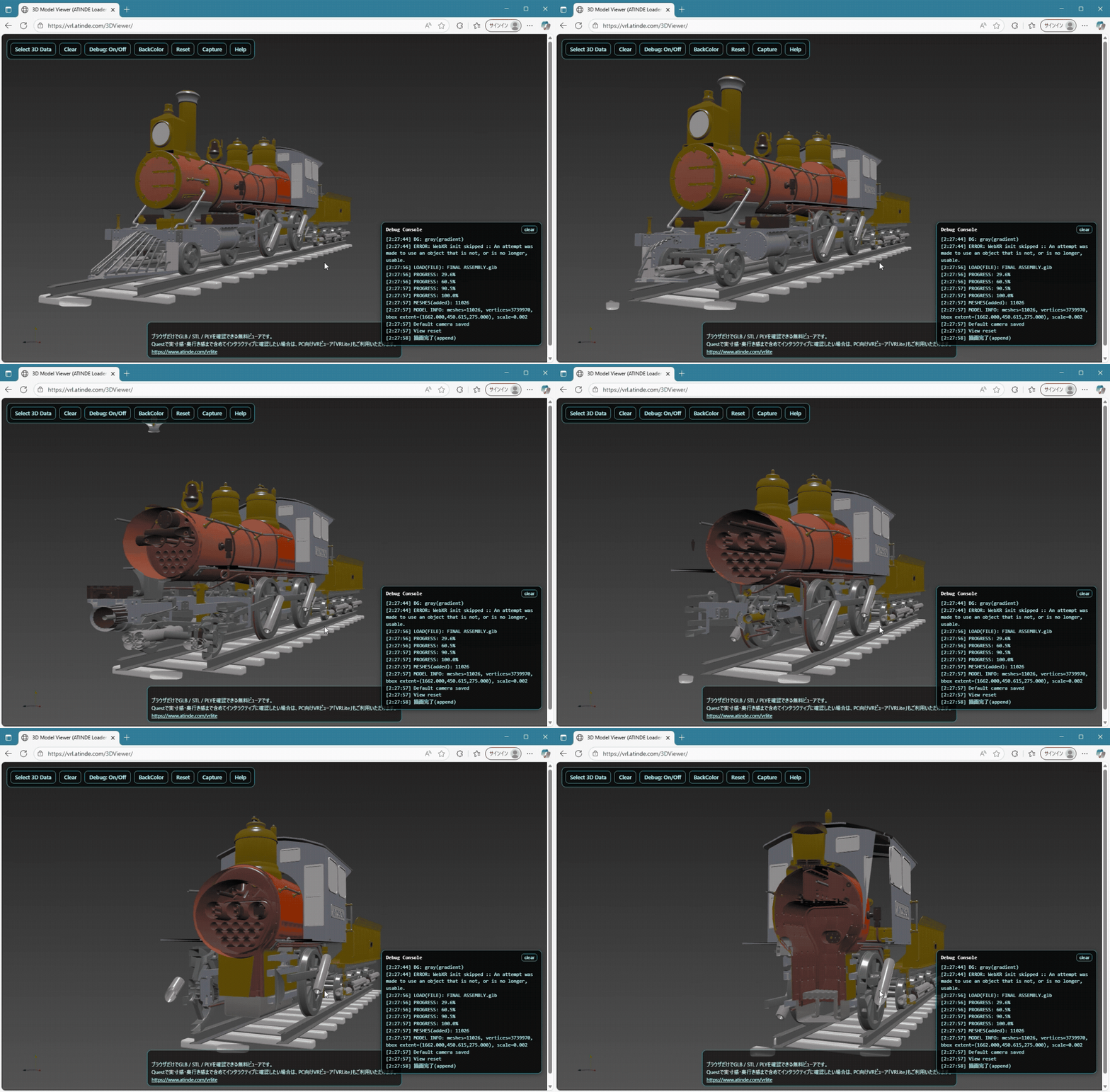
CADデータ(glb)の表示
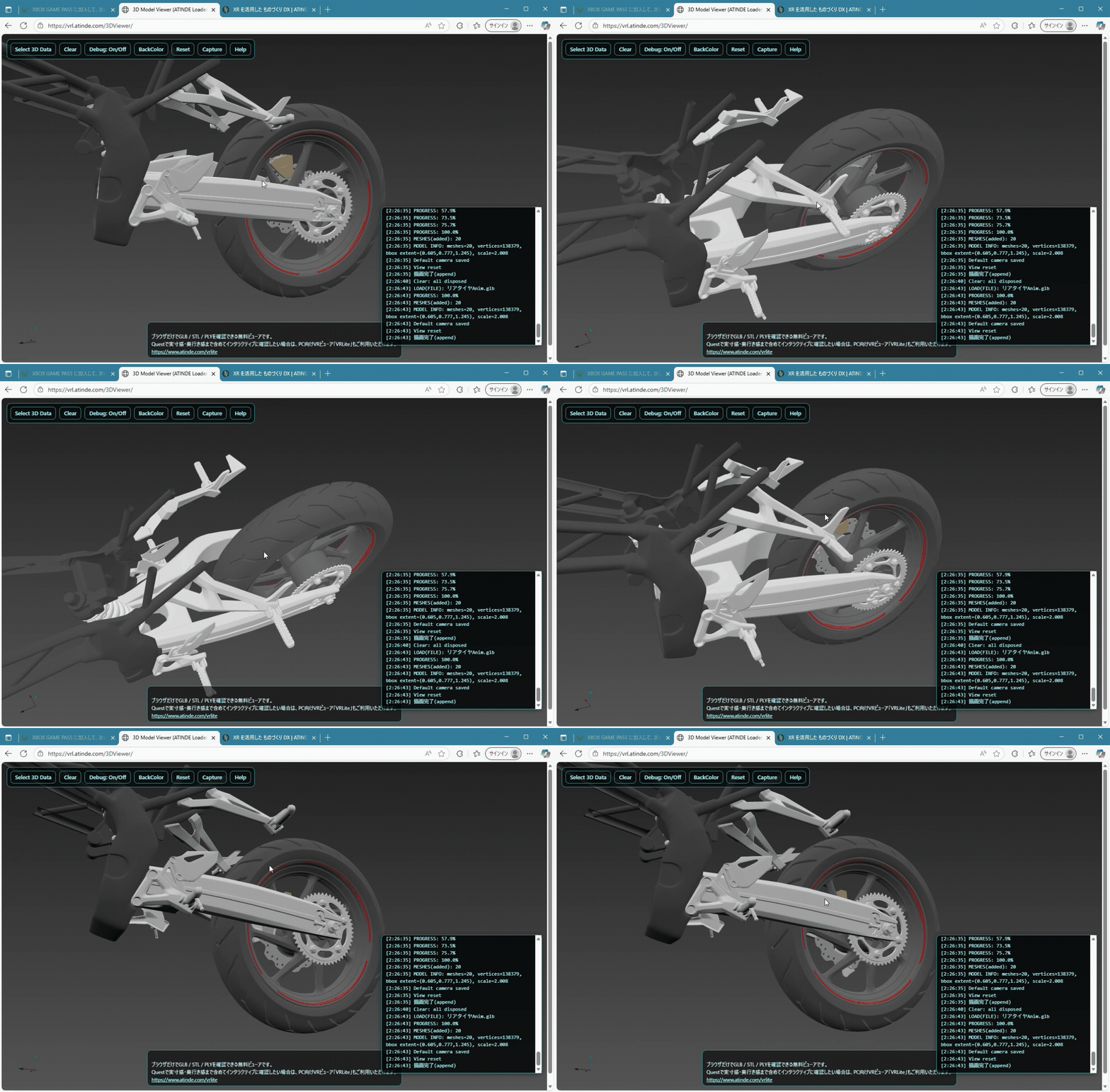
アニメーション付きのglbの表示
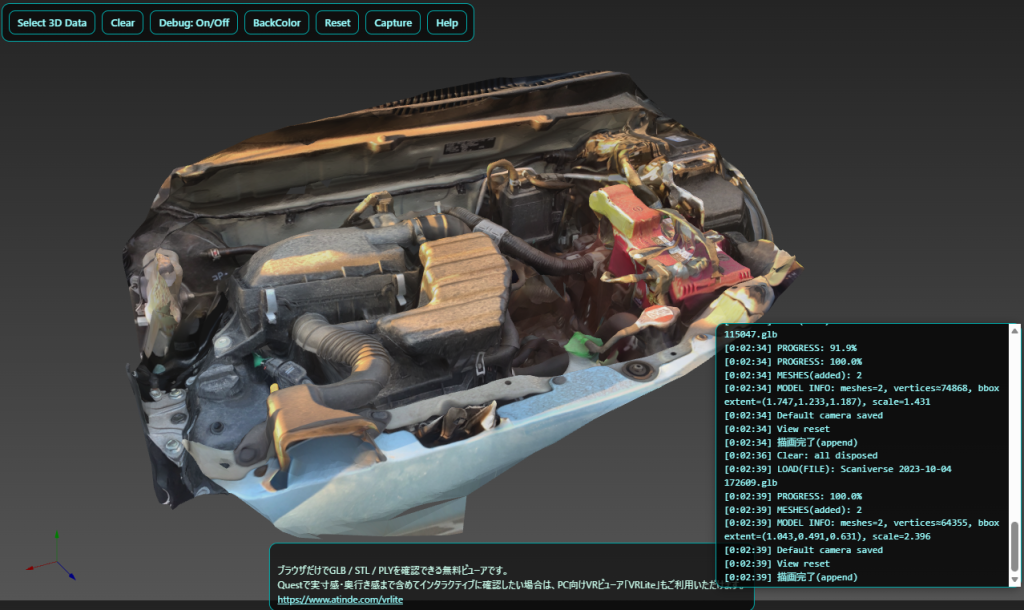
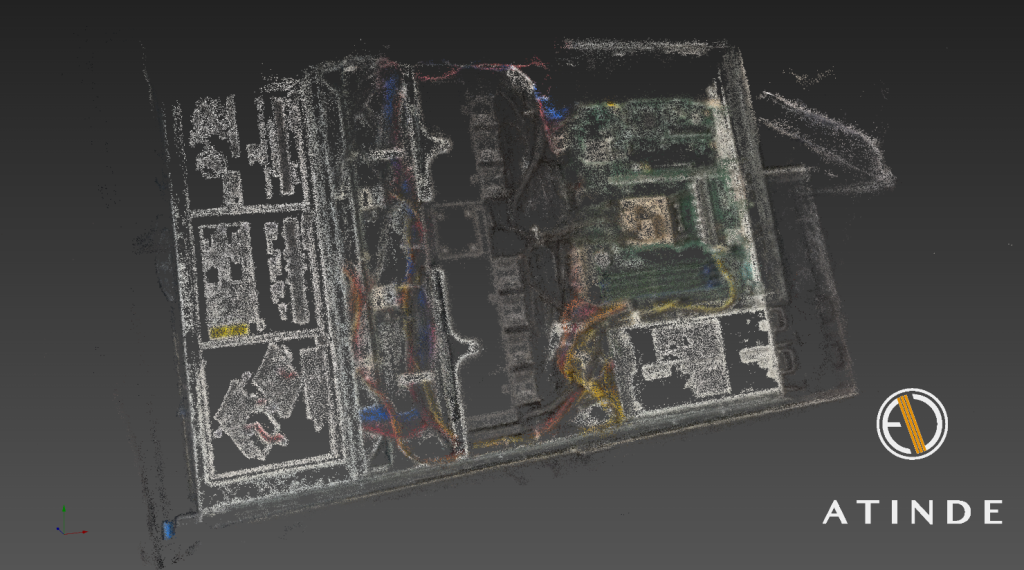
ラックマウントサーバの点群データ(ply)の表示
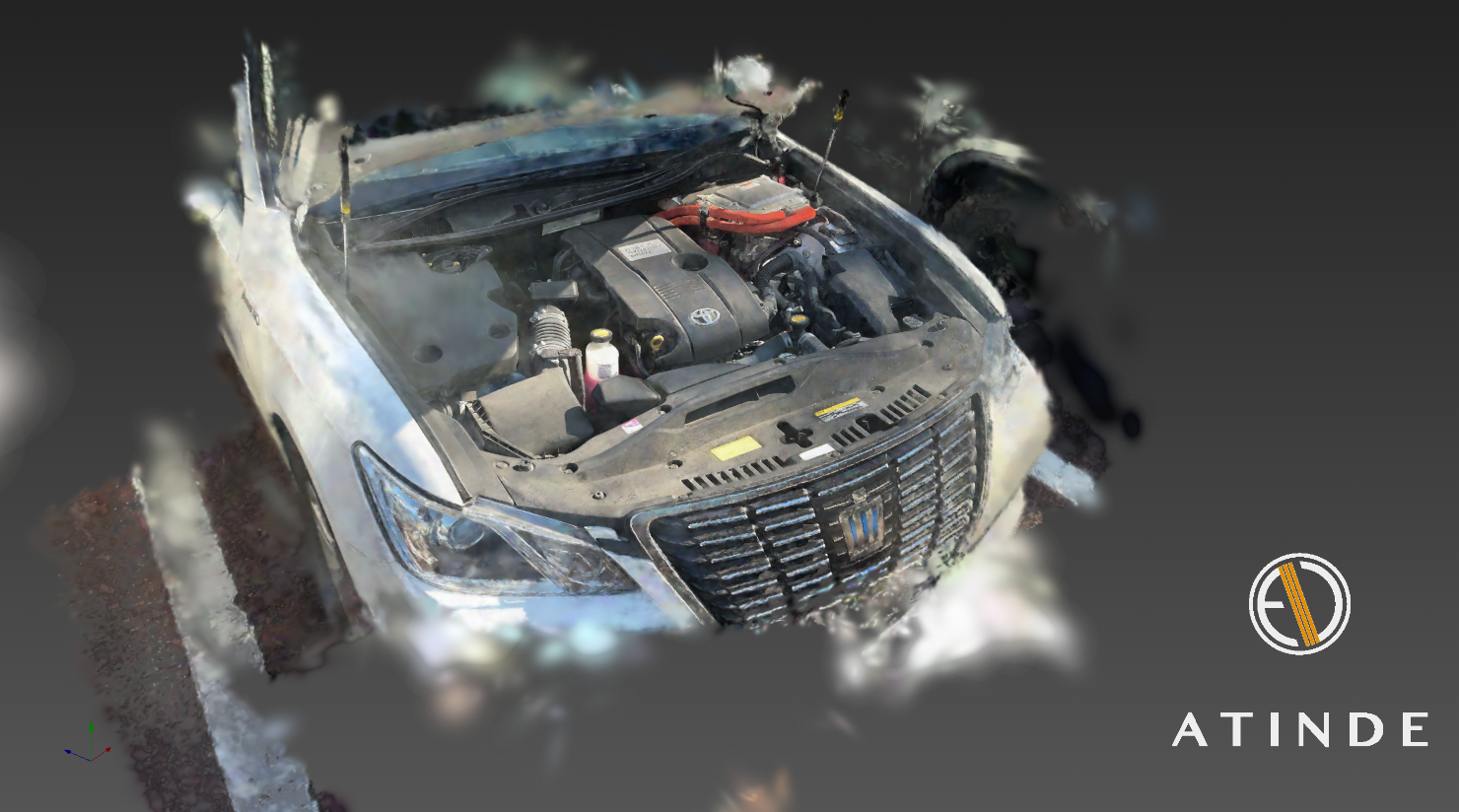
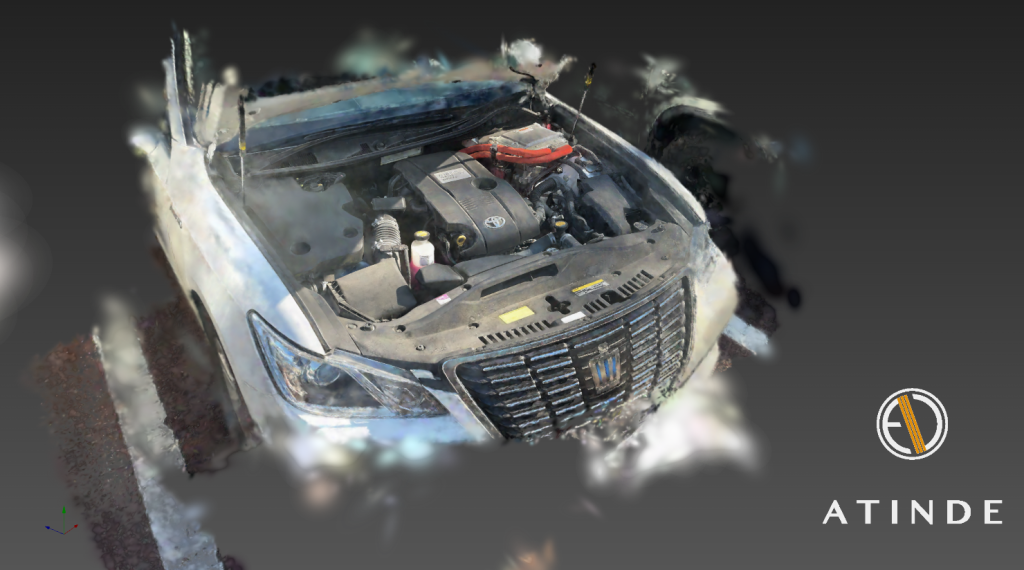
Scaniverseで取得したSPLAT(ply)の表示
本ビューアは WebXR に対応しており、対応ブラウザ+対応 HMD 環境では 画面の右下に左のアイコンが表示され、VR 表示モードでモデルを確認できます。
利用条件
基本的な使い方
※WebXR 対応状況や UI はブラウザ/デバイスにより異なります。※PC から Quest を利用する場合は、Meta Quest Link や Air Link 等のセットアップが別途必要です。
完全無料で利用可能ライセンス費用なし。気軽に使って、社内に広めていただけます。
インストール不要・ブラウザだけでOKWindows / macOS はもちろん、iOS・Android のブラウザからも3Dデータを確認できます。
GLB / STL / PLY に対応よく使われる中間フォーマットや、点群データ(PLY)にも対応。まずは「この形式でエクスポートして試す」ことができます。
ドラッグ&ドロップで簡単操作画面に向かってファイルを放り込むだけ。マウスのドラッグで回転、ホイールでズームなど、直感的に操作できます。
資料だけでは伝わりにくい製品・設備を、その場で3D表示して説明
打ち合わせ中にくるっと回して見せることで、立体イメージを共有
点群(PLY)や設備まわりの3Dデータを、ざっくり俯瞰して確認
図面や写真では分かりづらい部分を、直感的に把握
「3Dファイルを送る → 相手がブラウザで開くだけ」なので、専用ソフトを持っていない相手にも 気軽に3Dで説明 できます。
3DViewerは、無償で・簡単に・どこでも 使えることを大切にしたツールです。一方で、こんなふうに感じる場面も出てくるかもしれません。
モニタ越しでは、実際の大きさや圧迫感がイメージしにくい
「人が前に立ったとき」「見上げたとき」など、現場目線での見え方を確認したい
レイアウトやメンテナンス性を、もっとリアルな感覚で検討したい
そんなときは、PC向けVRビューア「VRLite」 の出番です。
3DViewerで形状をサッと確認
さらに一歩進んで「サイズ感・奥行き感まで含めてチェックしたい」と思ったら、PC+VRヘッドセットで VRLite を使うことで、“実寸感”のある3D体験 ができます。
まずは無料の3DViewerで、3Dデータ活用を気軽に始めてみてください。その先の「もっとちゃんと見たい」に応えるのが、PC向けVRビューア VRLite です。