



ノードグラフで図面と仕様書の関係性を可視化する方法:技術文書の紐付けと管理の効率化
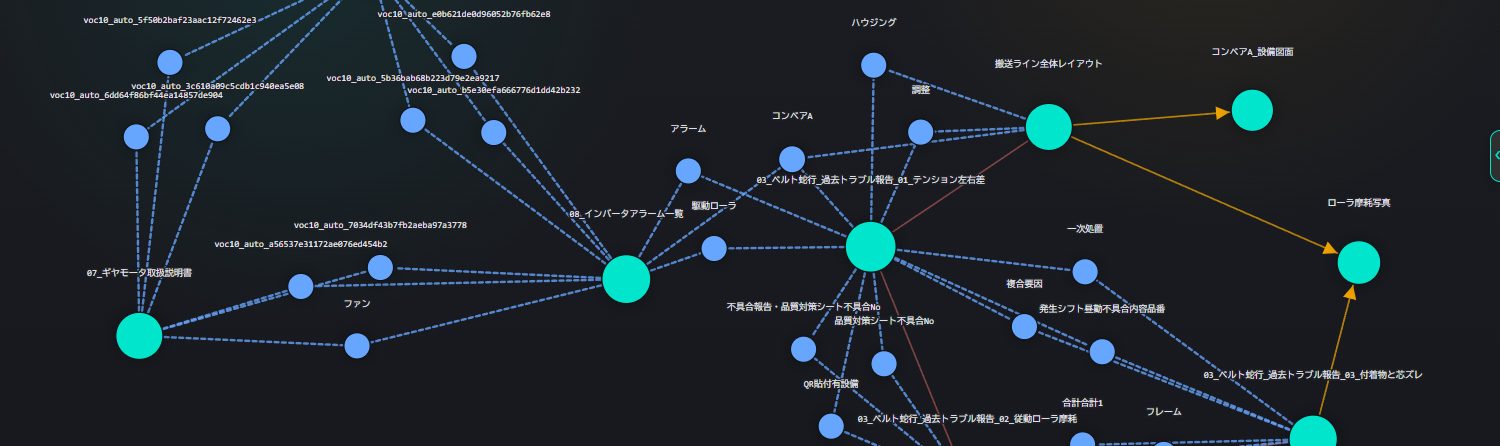
図面、仕様書、検査記録を一覧表に並べても、「どの資料を根拠にこの判断をしたか」が分からないことがあります。関係性を可視化する方法の一つが、資料と資料のつながりをノードとエッジで表現するノードグラフです。
ノードとエッジとは
ノードは対象を表す点、エッジはその間の関係を表す線です。文書管理では、図面A・仕様書B・点検記録Cをノードとして置き、「参照する」「判断の根拠となった」「改訂に関係する」といった関係を線で表せます。
例:点検記録C →(確認した)→ 図面A →(参照した)→ 仕様書B。単に三つのファイルが存在するだけでなく、調査でどの順に確認したかを表現するのがポイントです。
図面と仕様書を結び付ける設計手順
- まず検索や判断の起点になる文書と、参照先になる文書を決める。
- ノードごとに資料ID、ページ、改訂番号など識別に必要な情報を記録する。
- エッジには関係の意味を持たせる。単に「関連」だけにすると後で読み解きにくい。
- 関係を保存した理由や根拠箇所を確認できるようにする。
- 資料の改訂時には、保存された関係が引き続き有効かを見直す。
一覧表・全文検索・ナレッジグラフとの違い
一覧表は資料の所在や属性を整理するのに向いています。全文検索は指定した語に一致する箇所を見つけるのに向いています。ノードグラフは、見つけた資料の関係性や調べた経路を把握しやすくする手段です。
なお、ノードグラフを表示しただけで知識が自動的に正しく構造化されるわけではありません。一般的なナレッジグラフでは関係の意味定義やデータ整合性も重要です。
情報が増えるほど注意したいこと
ノードを増やしすぎると線が密集して見づらくなります。プロジェクトや調査対象を絞り、必要な関係だけを表示する設計が有効です。また、新版の図面が登録されても、古い版を根拠とした関係が自動的に正しくなるとは限りません。根拠の再確認が必要です。
「調べ方を残す」という使い方
AnnoLinkでは、検索して見つけた資料のうち、利用者が有用と判断した探索経路を保存し、関連資料のつながりをノードグラフで確認する使い方ができます。これは、全資料の関係を自動推論する仕組みとは異なります。
AnnoLinkで資料の関係性・探索経路を確認する。具体的な適用範囲は製品情報とDEMOでご確認ください。