



PDF・Excelを横断検索する仕組み|文字抽出・索引・検索漏れの確認方法
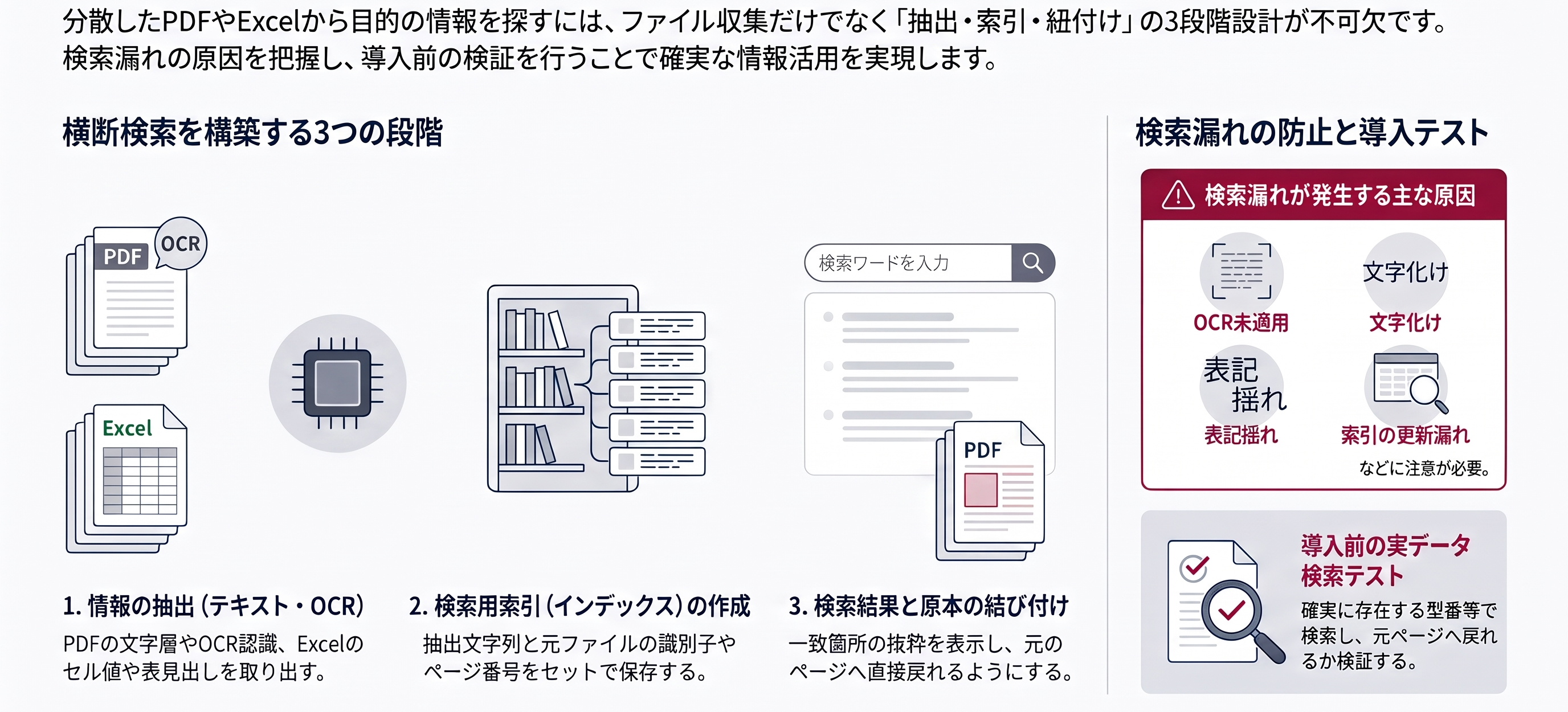
複数のPDFやExcelに散らばった情報を探すとき、ファイルを一つずつ開いて検索する方法では手間がかかります。横断検索システムのポイントは、ファイルを集めるだけでなく、各ファイルから何を抽出し、どの単位で検索結果へ返すかを設計することです。
横断検索を構築する三つの段階
1. ファイルごとに検索可能な情報を抽出する
文字層のあるPDFはテキストを抽出し、スキャンされたPDFは必要に応じてOCRで文字を認識します。Excelはシート名・セル値・表の見出しなどを取り出せます。抽出可能な情報はファイル形式や処理エンジンによって異なります。
2. 検索用の索引を作る
抽出文字列と一緒に、元ファイルの識別子、文書名、PDFページ番号、Excelシート名などを保存しておくと、検索後に元の場所へ戻れます。全文検索の索引は検索を速くするための仕組みであり、抽出できなかった文字を自動的に補うものではありません。
3. 検索結果を元資料に結び付ける
検索結果がファイル名だけでは、実際の記述を探し直す必要があります。可能であれば一致した箇所の抜粋やページ情報を表示し、原本で確認できるようにします。
検索漏れが起きる主な理由
- 画像化されたページにOCRが掛かっていない。
- PDFの文字とUnicodeの対応付けが不完全で、抽出結果が文字化けする。
- Excel内の表記揺れや略称が想定した検索語と一致しない。
- 更新されたファイルの内容が索引に反映されていない。
- 抽出時にシートやページなど検索対象から外れた範囲がある。
導入前に試したい検索テスト
実際の図面番号や型式を数個選び、原本には確実に存在する語がヒットするか確認します。PDF・Excel・スキャン図面を混ぜ、検索結果から元のページやファイルへ戻れるかも検証します。検索が速いことと、検索漏れが少ないことは別の評価項目です。
文書を見つけた後にも仕事は続く
例えば、不具合報告書を検索で見つけても、判断に必要な設計図面や仕様書は別に存在する場合があります。検索された資料だけでなく、関連資料と調査経路を残すことが次の作業の助けになります。
AnnoLinkの横断検索・探索経路の保存を見る。製品機能の対象範囲や抽出条件は導入環境に応じて確認してください。